


Guía de uso · Simenor Music
Manual para gestionar la web: tienda, eventos y socios
Para Montse y Joan Antoni · Elaborado por DGTALIT
Antes de empezar
Esta guía te explica, paso a paso y sin tecnicismos, cómo gestionar tú la web. Cada sección responde a tres preguntas: ¿Para qué sirve?, ¿Cómo lo encuentro? y ¿Cómo se usa?
Cómo entrar al panel: abre www.simenormusic.com/wp-admin, pon tu usuario y contraseña. La columna oscura de la izquierda es desde donde se hace todo.
1 Subir productos
¿Para qué sirve?
Los productos son las cosas que se venden en la tienda online: discos, camisetas, packs, etc. Cuando creas un producto, aparece solo en la tienda de la web y la gente ya puede comprarlo. No tienes que hacer nada más.
¿Cómo lo encuentro?
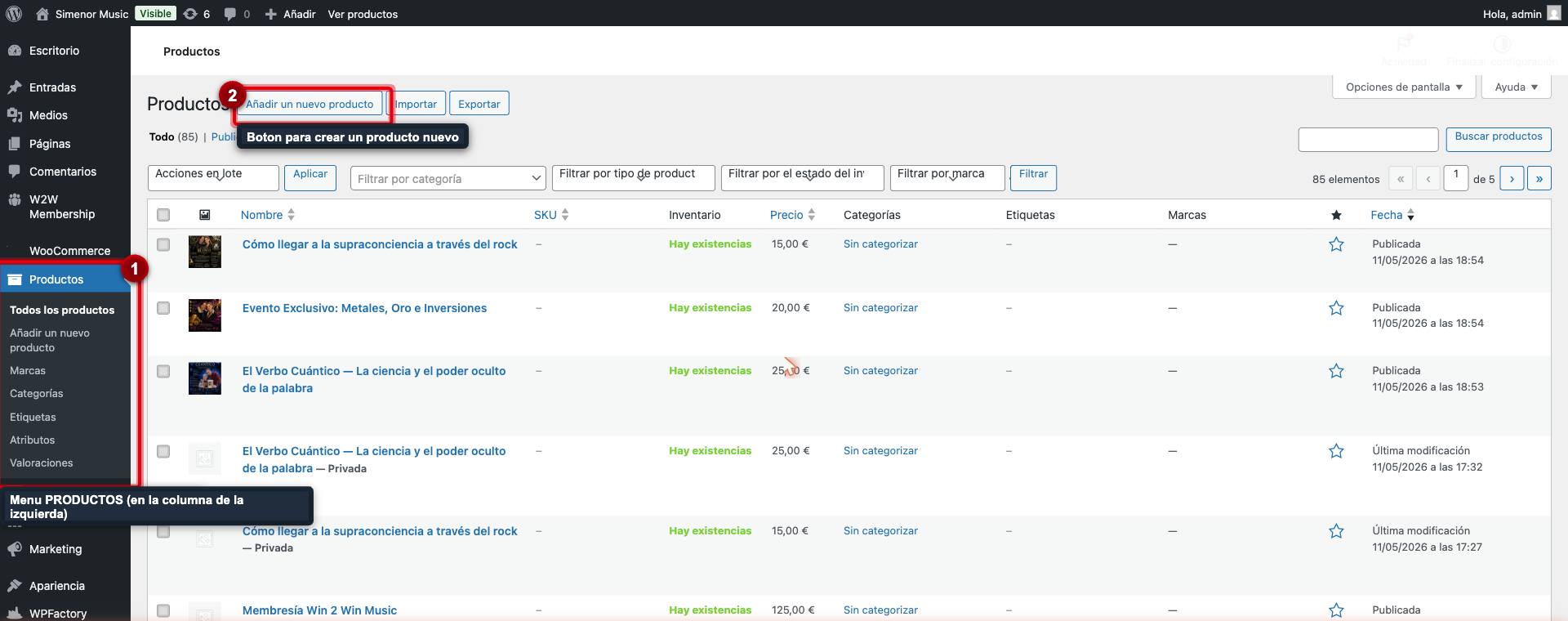
En la columna oscura de la izquierda, busca Productos. Si pasas el ratón por encima se abren dos opciones: Todos los productos (la lista de lo que ya hay) y Añadir un nuevo producto (para crear uno).
¿Cómo se usa?
Crear un producto nuevo
- Pulsa Productos → Añadir un nuevo producto en la columna izquierda.
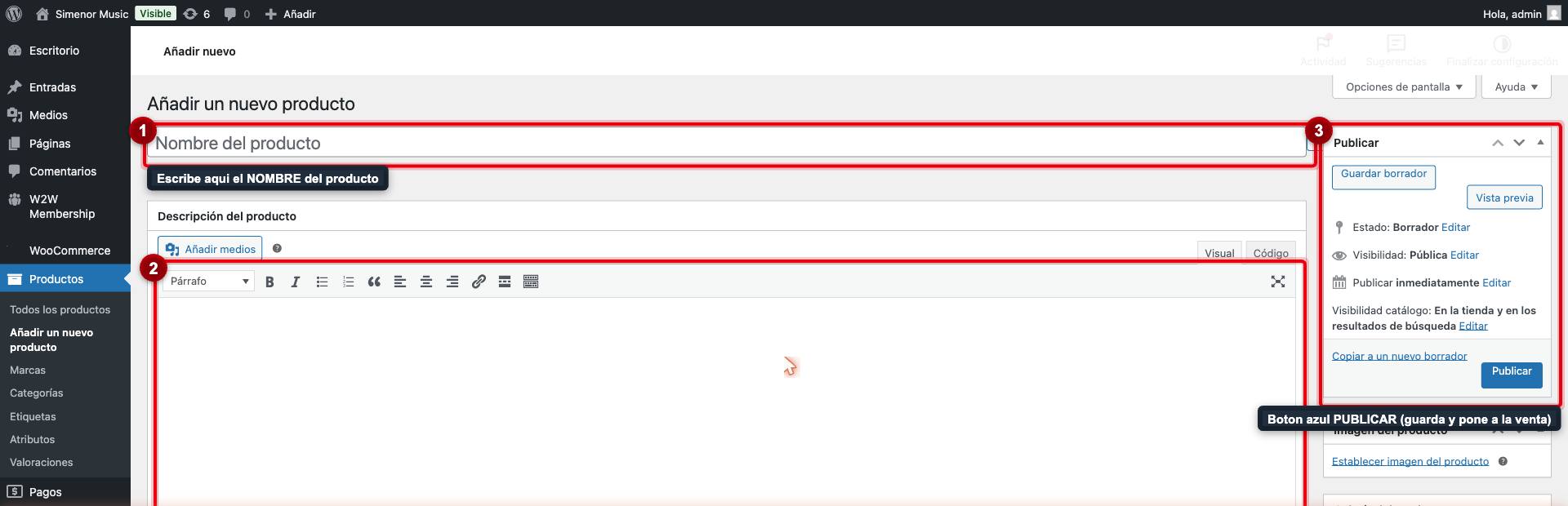
- Escribe el nombre del producto en la casilla grande de arriba.
- En el cuadro de debajo escribe la descripción: qué es, detalles, etc.
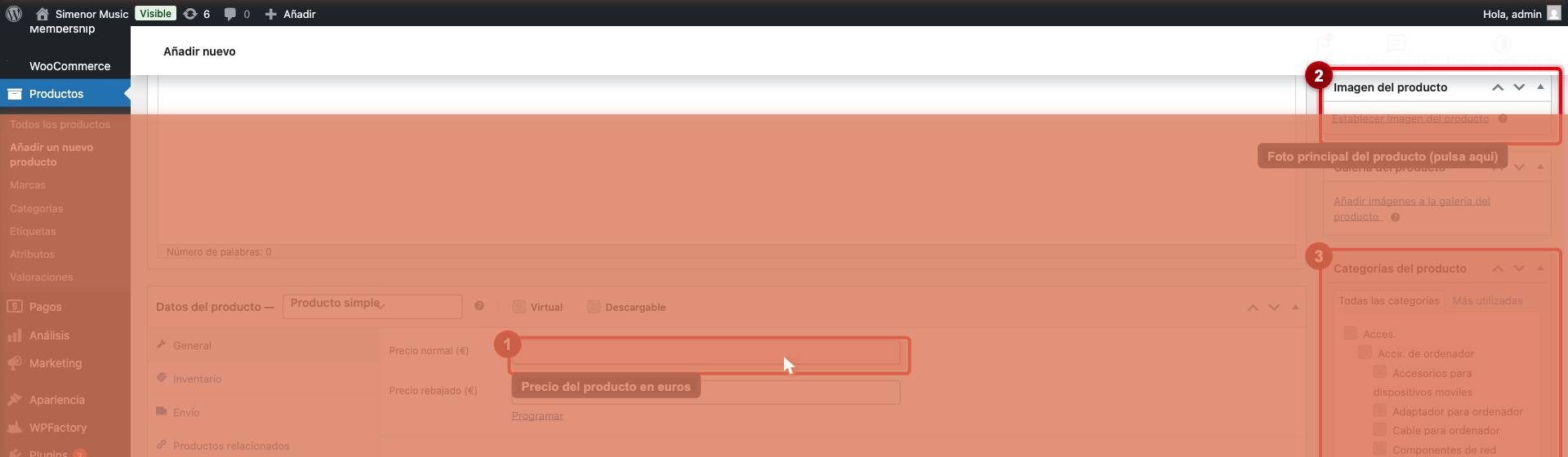
- Más abajo, en Datos del producto, escribe el Precio normal (€).
- A la derecha, en Imagen del producto, pulsa para subir la foto principal.
- A la derecha, en Categorías del producto, marca la categoría que corresponda.
- Pulsa el botón azul Publicar (arriba a la derecha). Listo, ya está a la venta.
Cambiar un producto que ya existe
- Entra en Productos → Todos los productos.
- Pulsa sobre el nombre del producto que quieras cambiar.
- Cambia lo que necesites (precio, foto, texto…).
- Pulsa el botón azul Actualizar para guardar.
2 Subir eventos y conciertos
¿Para qué sirve?
Los eventos son los conciertos, charlas y talleres de Simenor Music. Cada evento tiene su fecha, lugar, precio y plazas. Al publicarlo aparece en la web y la gente puede apuntarse o comprar la entrada.
¿Cómo lo encuentro?
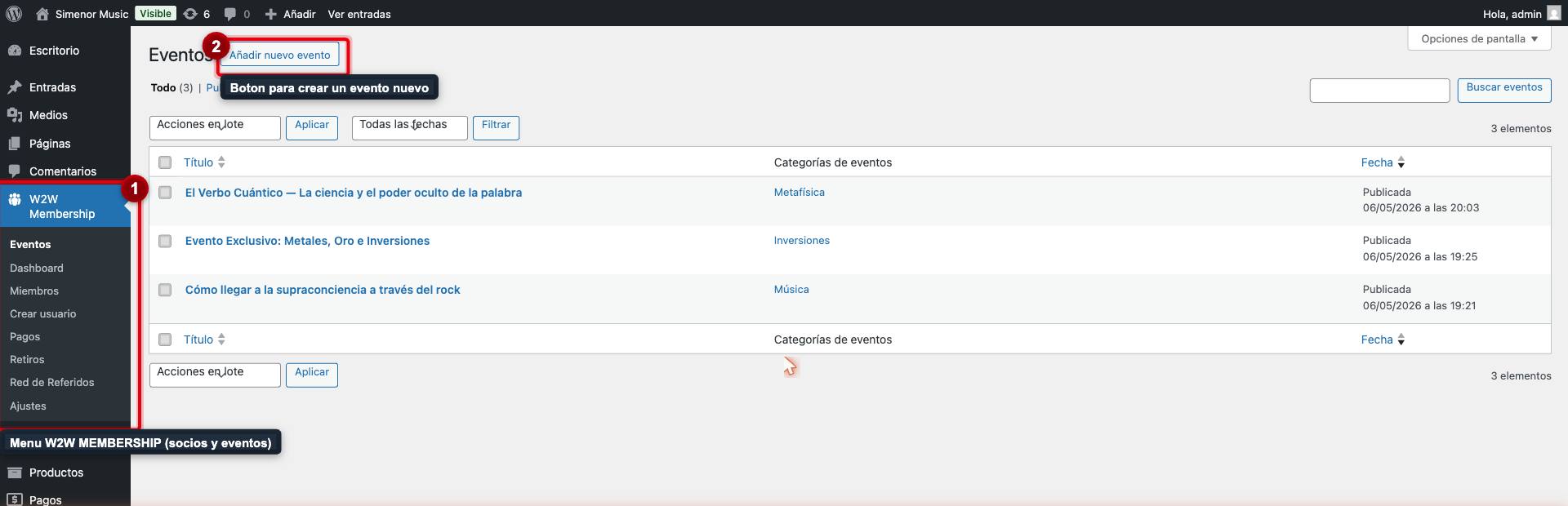
En la columna de la izquierda busca W2W Membership. Al abrirlo, la primera opción es Eventos. Ahí está la lista y el botón Añadir nuevo evento.
¿Cómo se usa?
Crear un evento nuevo
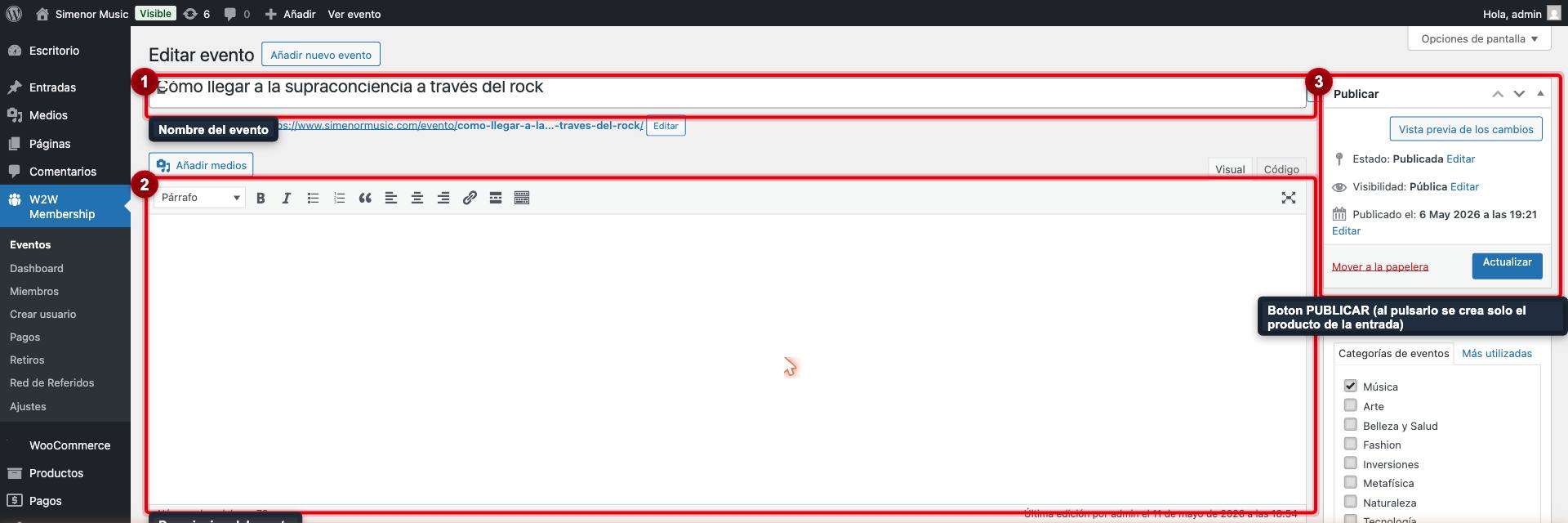
- Pulsa W2W Membership → Eventos y luego arriba Añadir nuevo evento.
- Escribe el nombre del evento en la casilla grande de arriba.
- En el cuadro de texto escribe la descripción.
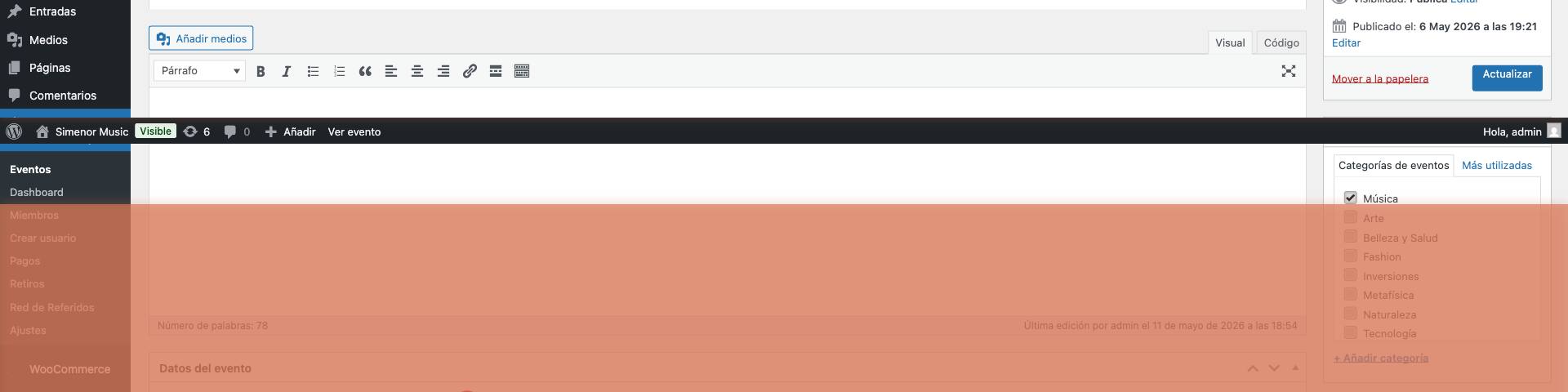
- Baja al recuadro Datos del evento y rellena los campos (mira la foto de abajo).
- A la derecha, en Imagen destacada, sube el cartel o la foto.
- Pulsa el botón azul Publicar. El evento aparece en la web y la entrada se crea sola.
Quitar un evento de la web sin borrarlo
- Entra en W2W Membership → Eventos y pulsa sobre el nombre del evento.
- A la derecha, junto a Estado, pulsa Editar y elige «Borrador».
- Pulsa Actualizar. El evento deja de verse pero no se borra.
3 Relación entre eventos y entradas
¿Para qué sirve?
Cada evento necesita una «entrada» que la gente compra. La buena noticia: esto la web lo hace sola. No tienes que enlazar nada ni crear productos a mano.
¿Cómo lo encuentro?
No hay ninguna pantalla especial para esto. Se gestiona desde W2W Membership → Eventos, igual que en la sección anterior.
¿Cómo se usa?
Cómo funciona realmente:
- Creas y publicas el evento con su precio y sus plazas (sección 2).
- Al pulsar Publicar, la web crea automáticamente la entrada de ese evento en la tienda.
- El precio y las plazas de la entrada se copian solos de lo que pusiste en el evento.
- Si más adelante cambias el precio o las plazas del evento y pulsas Actualizar, la entrada se actualiza sola también.
4 Sección de libros
¿Para qué sirve?
Será un apartado propio en el menú de la web para mostrar los libros relacionados con Simenor Music.
¿Cómo lo encuentro?
Pendiente de desarrollo. Aún no aparece en el panel.
¿Cómo se usa?
No hay nada que hacer por ahora. Cuando la sección esté disponible, funcionará igual de fácil que los productos: un botón «Añadir nuevo», rellenar título, texto, imagen y precio, y pulsar Publicar. DGTALIT os avisará.
5 Entrevistas
¿Para qué sirve?
Serán contenidos (vídeo, audio o texto) con artistas y ponentes, que se podrán relacionar con un producto (por ejemplo, la entrevista a un artista junto a su disco).
¿Cómo lo encuentro?
Pendiente de desarrollo.
¿Cómo se usa?
Nada por vuestra parte de momento. Esta guía se actualizará cuando DGTALIT entregue la sección.
6 El sistema de socios y comisiones
¿Para qué sirve?
Es el corazón del negocio. Las personas se hacen socias pagando una cuota, y pueden invitar a otras. Cuando alguien entra invitado por un socio, ese socio gana una comisión. Y como es «multinivel», también se gana algo cuando los invitados de tus invitados entran, hasta 8 niveles.
Cómo funciona el dinero (configuración actual):
| Concepto | Valor |
|---|---|
| Pago de entrada (una vez) | 100 € |
| Comisión para quien te invitó | 50 € |
| Cuota mensual | 25 € / mes |
| Mínimo para poder cobrar comisiones | 50 € |
Reparto de la cuota mensual por niveles:
| Nivel | % | Nivel | % |
|---|---|---|---|
| Nivel 1 | 10 % | Nivel 5 | 4 % |
| Nivel 2 | 8 % | Nivel 6 | 3 % |
| Nivel 3 | 6 % | Nivel 7 | 2 % |
| Nivel 4 | 5 % | Nivel 8 | 1 % |
¿Cómo lo encuentro?
Todo está bajo W2W Membership en la columna izquierda. Al abrirlo verás: Dashboard, Miembros, Crear usuario, Pagos, Retiros, Red de Referidos y Ajustes.
¿Cómo se usa?
El Dashboard: vistazo rápido del negocio
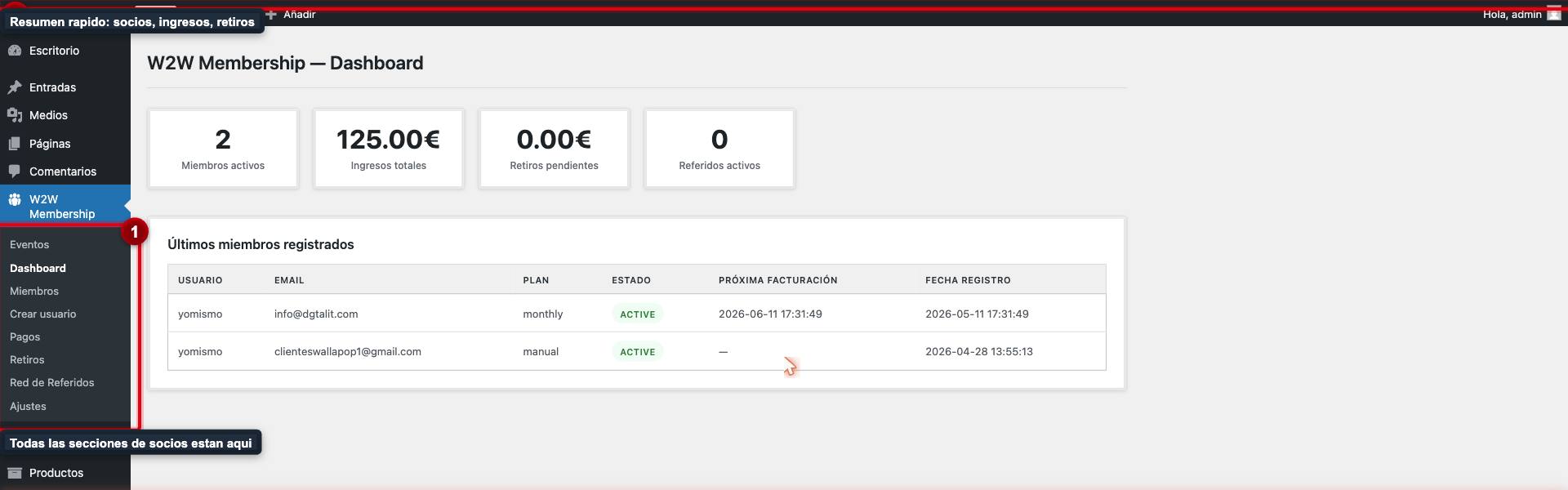
- Pulsa W2W Membership → Dashboard.
- Arriba ves 4 cuadros: socios activos, ingresos, retiros pendientes y referidos.
- Debajo, la tabla de los últimos socios registrados.
7 Tipos de socio: VIP, normal y gratuito
¿Para qué sirve?
No todos los socios son iguales. El tipo decide a qué tiene acceso cada uno.
| Tipo | Qué es |
|---|---|
| Miembro | El socio normal (el «no VIP»). Acceso a la comunidad y a lo básico de ser socio. |
| VIP | El socio premium. Acceso a contenidos y beneficios exclusivos VIP. |
| Profesional | Perfil de colaborador. Aparece en el directorio de profesionales de la web. |
¿Cómo lo encuentro?
El tipo se elige al crear el socio (sección 9). Para ver o cambiar el tipo de uno que ya existe, se usa la pantalla de Usuarios.
¿Cómo se usa?
Cambiar el tipo de un socio (por ejemplo, pasarlo a VIP)
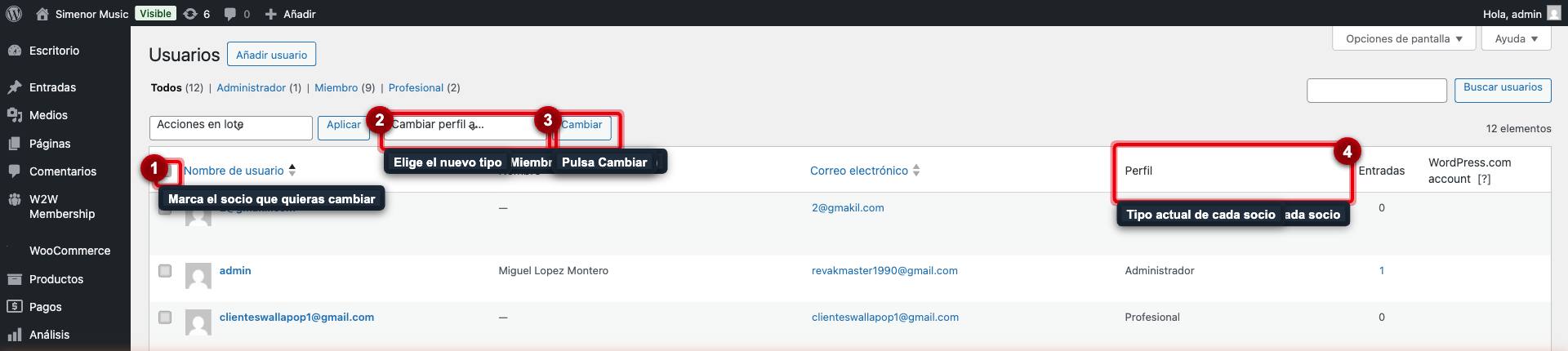
- En la columna izquierda pulsa Usuarios → Todos los usuarios.
- Busca a la persona por su email o nombre.
- Marca la casilla que tiene a su izquierda.
- Arriba, en el desplegable «Cambiar perfil a…», elige el nuevo tipo y pulsa Cambiar.
8 Socios de pago y socios gratis
¿Para qué sirve?
Unos socios pagan cuota y otros tienen acceso sin pagar (invitados, colaboradores, casos especiales). Saber distinguirlos te ayuda a entender los ingresos.
| Plan | Qué significa |
|---|---|
| monthly | Socio de pago. Paga 25 €/mes automáticamente. Verás su próxima fecha de cobro. |
| manual | Socio sin cobro automático. Se usa para gratuitos, invitados o casos especiales. En «Próxima facturación» aparece un guion (—). |
¿Cómo lo encuentro?
Entra en W2W Membership → Miembros. Mira la columna Plan (monthly = paga, manual = no paga) y la columna Estado (ACTIVE = acceso activo).
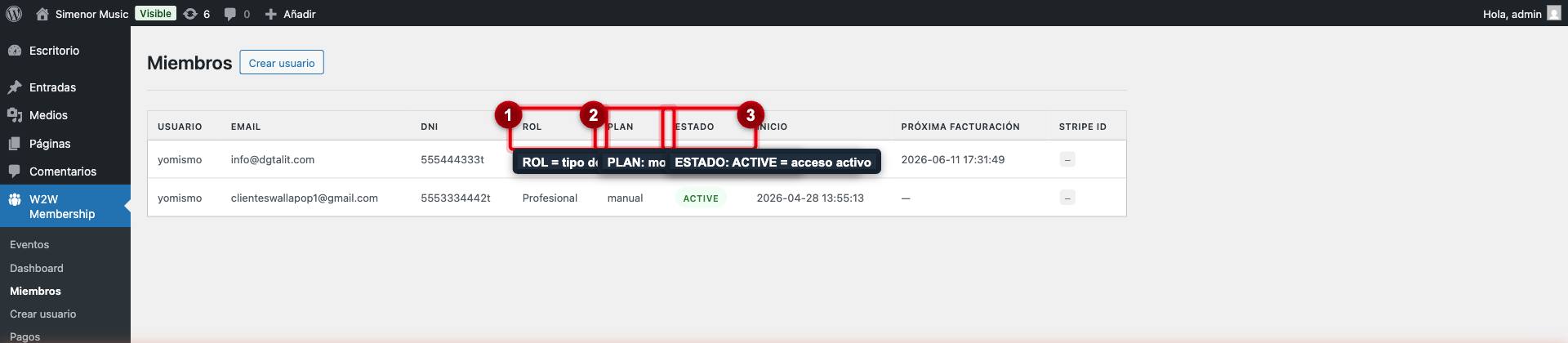
¿Cómo se usa?
Crear un socio que NO paga (gratuito o invitado)
- Pulsa W2W Membership → Crear usuario.
- Rellena sus datos (ver sección 9).
- Al crearlo desde aquí queda con plan «manual»: tiene acceso pero sin cobro automático.
9 Dar de alta un socio nuevo
¿Para qué sirve?
Normalmente los socios se registran solos en la web. Pero a veces necesitas crear uno a mano: un invitado, un colaborador o alguien que pagó por otra vía.
¿Cómo lo encuentro?
Pulsa W2W Membership → Crear usuario en la columna izquierda.
¿Cómo se usa?
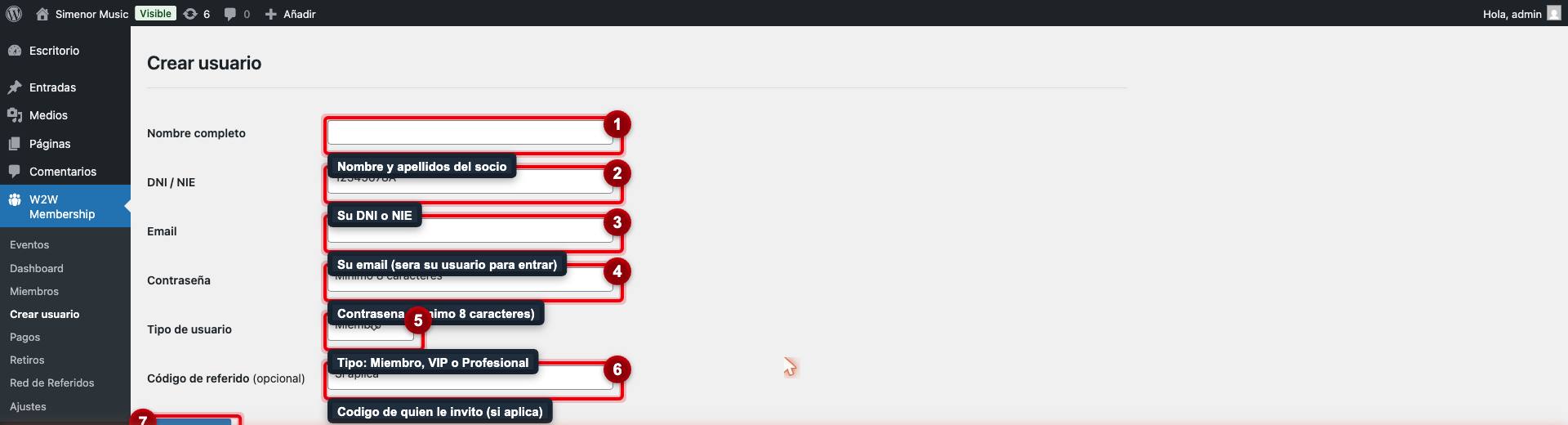
Pasos para dar de alta un socio
- Pulsa W2W Membership → Crear usuario.
- Rellena Nombre completo, DNI/NIE y Email (el email será su usuario para entrar).
- Pon una Contraseña (mínimo 8 caracteres) y comunícasela a la persona.
- Elige el Tipo de usuario: Miembro, VIP o Profesional.
- Si la trajo otro socio, escribe su Código de referido para que ese socio cobre su comisión. Si no la trajo nadie, deja el campo vacío.
- Pulsa Crear usuario. Ya puede entrar en la web con su email y contraseña.
10 Accesos y beneficios por tipo de socio
¿Para qué sirve?
Cada tipo de socio ve cosas distintas en la web. Esto te ayuda a entender qué desbloquea cada nivel y a responder dudas de los socios.
| Tipo | A qué tiene acceso |
|---|---|
| Miembro | Su panel personal, la comunidad, los eventos para socios y su red de referidos. |
| VIP | Todo lo del Miembro + los contenidos marcados como exclusivos VIP. |
| Profesional | Aparece en el directorio de profesionales público, además del acceso de socio. |
¿Cómo lo encuentro?
No hay que configurar permisos uno a uno. El acceso depende del Tipo de usuario del socio. Tú solo gestionas el tipo (sección 7); el sistema hace el resto.
¿Cómo se usa?
En el día a día no tocas permisos. Tu trabajo es:
- ¿Un socio debe pasar a VIP? → cámbiale el tipo a VIP (sección 7).
- ¿Un socio dice que no ve algo? → comprueba en W2W Membership → Miembros que su tipo es el correcto y su Estado es ACTIVE.
- ¿Hay que crear contenido solo para VIP? → eso lo configura DGTALIT; pedidlo como tarea de mantenimiento.
11 Comisiones, referidos y niveles
¿Para qué sirve?
Aquí ves cómo se mueve la red: quién invitó a quién, cuántos niveles tiene cada socio y cuánto dinero ha generado.
¿Cómo lo encuentro?
Entra en W2W Membership → Red de Referidos. Para ver los pagos concretos, W2W Membership → Pagos.
¿Cómo se usa?
Ver la red de un socio
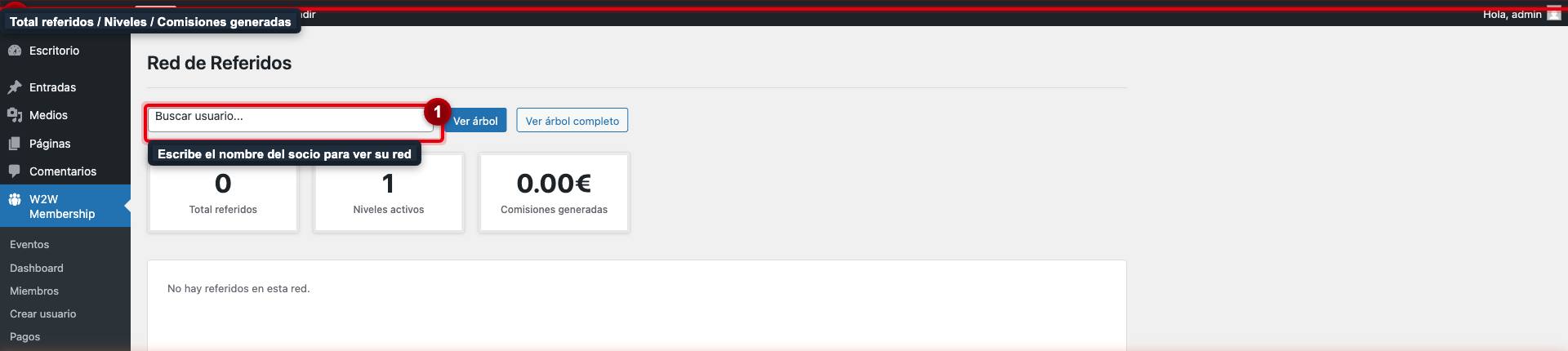
- Pulsa W2W Membership → Red de Referidos.
- Escribe el nombre o email del socio y pulsa Ver árbol (o Ver árbol completo para verlo todo).
- Verás 3 cuadros: total de referidos, niveles activos y comisiones generadas.
- Debajo se dibuja el árbol de quién está debajo de ese socio.
Ver los pagos recibidos
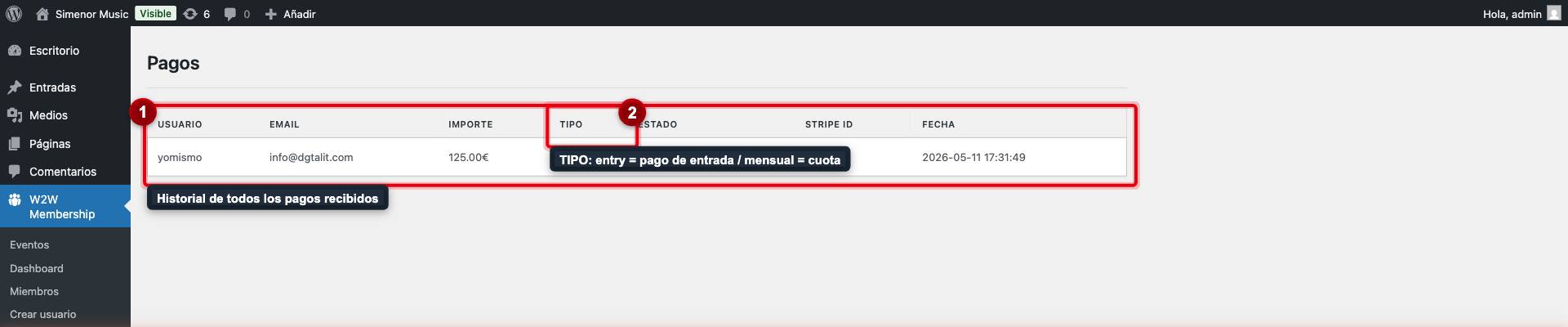
- Pulsa W2W Membership → Pagos.
- La tabla muestra cada pago: quién, importe, tipo (entry = pago de entrada de 100 €; mensual = cuota) y estado.
- «COMPLETED» en verde = el pago se hizo correctamente.
El reparto de comisiones lo hace la web sola cada vez que un socio paga su cuota. Tu papel es supervisar que los números tienen sentido y avisar a DGTALIT si algo parece raro.
12 Pagar las comisiones a los socios (retiros)
¿Para qué sirve?
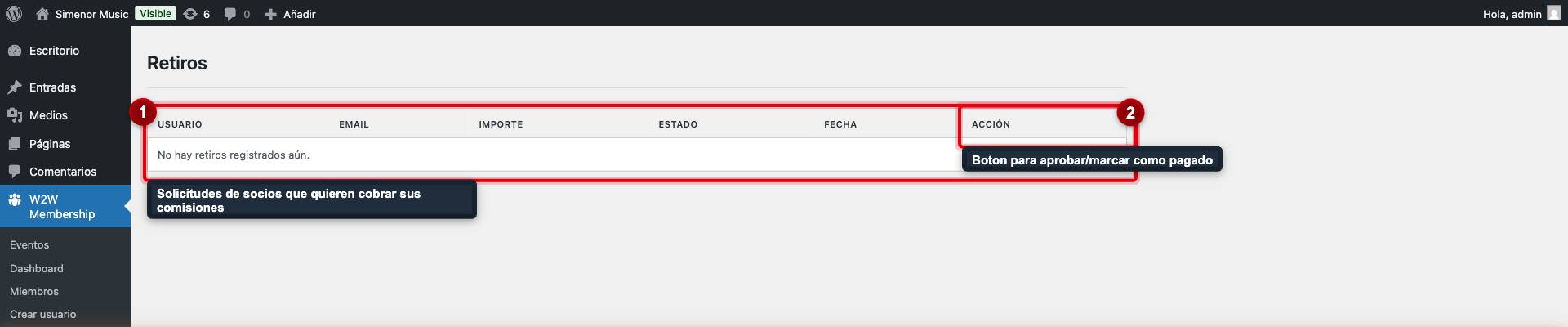
Cuando un socio acumula al menos 50 € en comisiones, puede pedir cobrarlas. Esas solicitudes llegan a la pantalla de Retiros y alguien tiene que aprobarlas.
¿Cómo lo encuentro?
Entra en W2W Membership → Retiros en la columna izquierda.
¿Cómo se usa?
Aprobar un retiro (pagar a un socio)
- Pulsa W2W Membership → Retiros.
- Verás la tabla con cada solicitud: socio, email, importe y fecha.
- Comprueba que el importe y el socio son correctos (puedes cruzarlo con Red de Referidos y Pagos).
- En la columna Acción, marca el retiro como pagado solo después de haber hecho la transferencia real al socio.
13 Hasta dónde puede crecer la web
¿Para qué sirve?
Esto no es una tarea: es para que sepáis qué se puede ampliar de cara a planificar mejoras con DGTALIT.
¿Cómo lo encuentro?
No es una pantalla; es información general.
¿Cómo se usa?
Lo que ya soporta sin coste técnico:
- Productos y eventos ilimitados.
- Socios ilimitados, con red de hasta 8 niveles.
- Cobros automáticos por Stripe (a más socios, sin más trabajo manual).
- Al ser un sistema a medida, cualquier parte se puede ampliar.
Mejoras que se pueden añadir (presupuestables aparte):
| Mejora | En qué consiste |
|---|---|
| Secciones nuevas | Libros y Entrevistas en el menú (ya previstas). |
| Más reglas de comisión | Cambiar porcentajes, bonus, rangos de socio. |
| Automatizaciones | Emails automáticos, recordatorios de cuota, informes. |
| Informes avanzados | Evolución de socios e ingresos en el tiempo. |
★ Chuleta rápida
| Quiero… | Dónde ir |
|---|---|
| Subir un producto | Productos → Añadir un nuevo producto → rellenar → Publicar |
| Subir un evento | W2W Membership → Eventos → Añadir nuevo evento → Publicar (la entrada se crea sola) |
| Dar de alta un socio | W2W Membership → Crear usuario |
| Pasar un socio a VIP | Usuarios → marcar socio → «Cambiar perfil a…» → VIP → Cambiar |
| Ver quién paga | W2W Membership → Miembros → columna Plan (monthly = paga) |
| Pagar comisiones a un socio | W2W Membership → Retiros → revisar → aprobar (con cuidado) |
| Ver la red de un socio | W2W Membership → Red de Referidos → buscar → Ver árbol |